Domain modedroge.de kaufen?
Wir ziehen mit dem Projekt
modedroge.de um.
Sind Sie am Kauf der Domain
modedroge.de interessiert?
domain@kv-gmbh.de · 0541-91531010
Domain modedroge.de kaufen?
Wo finde ich die Checkbox?
Die Checkbox befindet sich normalerweise in Formularen oder auf Websites, wo Benutzer eine Auswahl treffen müssen. Sie wird oft als kleines Kästchen mit einem Häkchen dargestellt, das angeklickt werden kann. Um die Checkbox zu finden, scrolle auf der Seite nach unten oder suche nach dem entsprechenden Abschnitt im Formular. Manchmal ist die Checkbox auch mit einem Text oder einer Frage verbunden, die du beantworten musst. Wenn du die Checkbox immer noch nicht finden kannst, schaue nach Anweisungen oder Hinweisen auf der Seite, die dir helfen könnten, sie zu lokalisieren. **
Ist ein Checkbox als Pflichtfeld?
Ein Checkbox-Feld kann als Pflichtfeld definiert werden, indem es als erforderlich markiert wird. Wenn ein Benutzer das Kontrollkästchen nicht aktiviert, wird er daran gehindert, das Formular abzusenden, bis er das Pflichtfeld ausgefüllt hat. **


Ähnliche Suchbegriffe für Checkbox
Top-Angebote
Produkte zum Begriff Checkbox:
-
Style 4 Ever Fashion Designer Mini Sketch SetMini-Skizzenset für Modedesigner STYLE 4EVER Fashion Designer Mini Sketch Set enthält ein Spiral-Skizzenbuch, Skizzenblätter, Schablonen, Stickerbögen und Papierbögen, um deine eigene Modekollektion zu entwerfen. Zeige dein Styling-Talent und entwirf viele Outfits mit dem enthaltenen Zubehör - in einem kompakten Set, das sich überallhin leicht mitnehmen lässt. Spiral-Skizzenbuch enthalten 20 Skizzenblätter 3 Schablonen 2 Stickerbögen 6 Papierbögen Alles, was du brauchst, um Modeideen zu skizzieren und zu stylen - in einem tragbaren Set.3,99 €*Versand: 2,99 €Sichere Weiterleitung zum Anbieter


-
Wie erstelle ich eine Checkbox in Excel?
Um eine Checkbox in Excel zu erstellen, gehe wie folgt vor: Klicke auf das Entwicklertools-Registerkarte in der Menüleiste, dann auf "Einfügen" und wähle "Formularsteuerelemente". Wähle das Kontrollkästchen aus und ziehe es auf die gewünschte Zelle in deinem Arbeitsblatt. Du kannst die Checkbox dann anpassen, indem du mit der rechten Maustaste darauf klickst und "Eigenschaften" auswählst. **
-
Wie kann man eine Checkbox im Browser speichern?
Um eine Checkbox im Browser zu speichern, kann man entweder den Zustand der Checkbox in einem Cookie speichern oder die Checkbox in einer Datenbank speichern, wenn man eine serverseitige Lösung verwendet. Alternativ kann man auch den Local Storage des Browsers verwenden, um den Zustand der Checkbox zu speichern. **
-
Wie kann man nur eine Checkbox gleichzeitig auswählen?
Um sicherzustellen, dass nur eine Checkbox gleichzeitig ausgewählt werden kann, können Sie den Namen (name) der Checkboxen gleich halten und den Wert (value) der Checkboxen unterschiedlich gestalten. Dadurch wird sichergestellt, dass nur eine Checkbox mit demselben Namen ausgewählt werden kann. Sie können auch JavaScript verwenden, um sicherzustellen, dass nur eine Checkbox ausgewählt ist, indem Sie die anderen Checkboxen deaktivieren, wenn eine ausgewählt wird. **
-
Wie speichert man den Checkbox-Status im LocalStorage?
Um den Checkbox-Status im LocalStorage zu speichern, musst du zunächst den aktuellen Status der Checkbox abrufen. Dies kann mit JavaScript und der Methode `querySelector` erfolgen. Anschließend kannst du den Status in den LocalStorage mit der Methode `setItem` speichern. Um den Status später wieder abzurufen, verwendest du die Methode `getItem` und setzt den Checkbox-Status entsprechend. **

Wie erstelle ich Bilder, die wie eine Checkbox funktionieren?
Um Bilder zu erstellen, die wie eine Checkbox funktionieren, kannst du eine Grafiksoftware wie Photoshop oder GIMP verwenden. Erstelle ein Rechteck oder eine quadratische Form und fülle es mit einer Farbe, die den Hintergrund darstellt. Füge dann ein kleineres Rechteck oder eine quadratische Form hinzu, das die Checkbox darstellt, und fülle es mit einer anderen Farbe, um anzuzeigen, ob sie aktiviert oder deaktiviert ist. **
Warum lässt sich die Kubuntu Tkinter Checkbox nicht ankreuzen?
Es gibt verschiedene mögliche Gründe, warum sich eine Tkinter-Checkbox in Kubuntu nicht ankreuzen lässt. Einer der häufigsten Gründe ist, dass die Checkbox deaktiviert oder nicht anklickbar ist. Überprüfen Sie, ob die Checkbox aktiviert ist und ob das entsprechende Ereignis (z.B. "command" oder "variable") korrekt konfiguriert ist. Ein weiterer möglicher Grund könnte sein, dass es ein Problem mit der Installation oder Konfiguration von Tkinter auf Ihrem System gibt. Stellen Sie sicher, dass Tkinter ordnungsgemäß installiert ist und dass Sie die neueste Version verwenden. **
Top-Angebote
Produkte zum Begriff Checkbox:
-
Style 4 Ever Fashion Designer PortfolioMode-Designer-Portfolio-Set STYLE 4 EVER Fashion Designer Portfolio enthält ein Spiralnotizbuch mit Vorlagen-Malblättern, Schablonen, Stiften, Stoffen, bedruckten Papieren, Marker, Klebestift und einer Anleitung zum Erstellen von Modekollektionen. Dieses Mode-Portfolio wurde entwickelt, um dir beim Skizzieren und Stylen von Outfits zu helfen. Es kombiniert ein Spiralnotizbuch mit praktischen Designwerkzeugen und Materialien, sodass du Inspiration ganz einfach festhalten und überall deine eigene Kollektion aufbauen kannst. Spiralnotizbuch mit 20 Vorlagen-Malblättern 3 Schablonen für Modedesign 4 Wachsmalstifte 2 selbstklebende Stoffbögen 5 bedruckte Papierbögen und 2 bedruckte Papierrollen Doppelseitiger Marker und Klebestift enthalten Anleitung zur Designunterstützung enthalten Alles, was du in einem Set brauchst, um mit dem Entwerfen zu beginnen, mit Texturen zu experimentieren und deinen persönlichen Modestil zu entwickeln.34,40 €*Versand: 2,99 €Sichere Weiterleitung zum Anbieter
-
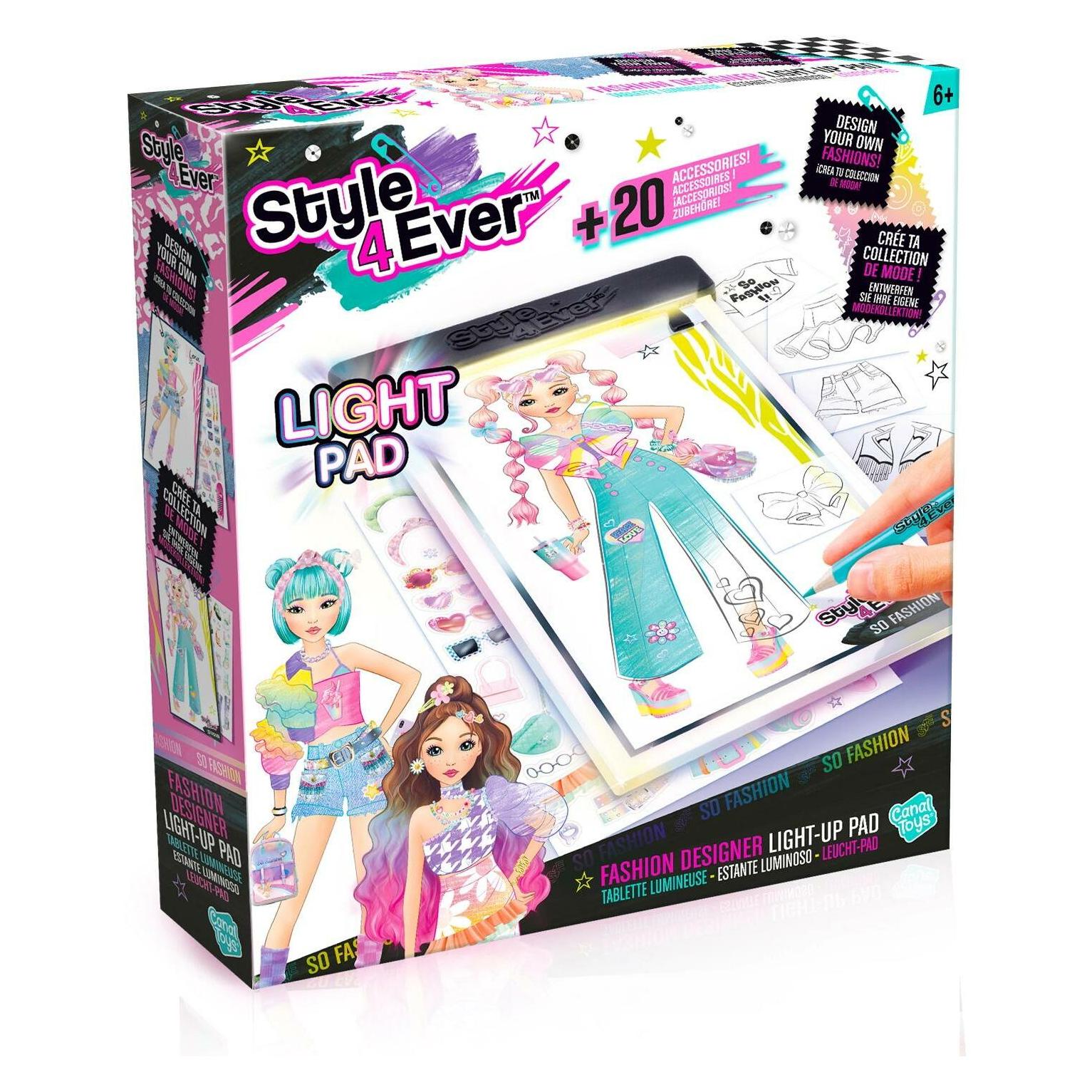
Style 4 Ever Fashion Designer Light-up PadFashion-Designer-Leuchtpad lässt Kinder ihre eigene Modekollektion mit Schablonen, Modellblättern, Stickern und Farbstiften gestalten. STYLE 4EVER Fashion Designer Light-up Pad ist für kreatives Outfit-Styling konzipiert und macht es leicht, neue Kleidungskombinationen zu erstellen und Modedesigns mit dem enthaltenen Zubehör zum Leuchten zu bringen, ab 6 Jahren. Enthält 1 Leuchtpad Enthält 6 Farbstifte Enthält 10 Modellblätter Enthält 2 Stickerbögen Enthält 2 elektrostatische Schablonenbögen Ideal für praktisches Modedesign-Spiel mit vielen Tools, damit die Ideen weiterfließen.19,70 €*Versand: 2,99 €Sichere Weiterleitung zum Anbieter
-
Style 4 Ever Fashion Designer Mini Sketch SetMini-Skizzenset für Modedesigner STYLE 4EVER Fashion Designer Mini Sketch Set enthält ein Spiral-Skizzenbuch, Skizzenblätter, Schablonen, Stickerbögen und Papierbögen, um deine eigene Modekollektion zu entwerfen. Zeige dein Styling-Talent und entwirf viele Outfits mit dem enthaltenen Zubehör - in einem kompakten Set, das sich überallhin leicht mitnehmen lässt. Spiral-Skizzenbuch enthalten 20 Skizzenblätter 3 Schablonen 2 Stickerbögen 6 Papierbögen Alles, was du brauchst, um Modeideen zu skizzieren und zu stylen - in einem tragbaren Set.3,99 €*Versand: 2,99 €Sichere Weiterleitung zum Anbieter
-
Wo finde ich die Checkbox?
Die Checkbox befindet sich normalerweise in Formularen oder auf Websites, wo Benutzer eine Auswahl treffen müssen. Sie wird oft als kleines Kästchen mit einem Häkchen dargestellt, das angeklickt werden kann. Um die Checkbox zu finden, scrolle auf der Seite nach unten oder suche nach dem entsprechenden Abschnitt im Formular. Manchmal ist die Checkbox auch mit einem Text oder einer Frage verbunden, die du beantworten musst. Wenn du die Checkbox immer noch nicht finden kannst, schaue nach Anweisungen oder Hinweisen auf der Seite, die dir helfen könnten, sie zu lokalisieren. **
-
Ist ein Checkbox als Pflichtfeld?
Ein Checkbox-Feld kann als Pflichtfeld definiert werden, indem es als erforderlich markiert wird. Wenn ein Benutzer das Kontrollkästchen nicht aktiviert, wird er daran gehindert, das Formular abzusenden, bis er das Pflichtfeld ausgefüllt hat. **
-
Wie erstelle ich eine Checkbox in Excel?
Um eine Checkbox in Excel zu erstellen, gehe wie folgt vor: Klicke auf das Entwicklertools-Registerkarte in der Menüleiste, dann auf "Einfügen" und wähle "Formularsteuerelemente". Wähle das Kontrollkästchen aus und ziehe es auf die gewünschte Zelle in deinem Arbeitsblatt. Du kannst die Checkbox dann anpassen, indem du mit der rechten Maustaste darauf klickst und "Eigenschaften" auswählst. **
-
Wie kann man eine Checkbox im Browser speichern?
Um eine Checkbox im Browser zu speichern, kann man entweder den Zustand der Checkbox in einem Cookie speichern oder die Checkbox in einer Datenbank speichern, wenn man eine serverseitige Lösung verwendet. Alternativ kann man auch den Local Storage des Browsers verwenden, um den Zustand der Checkbox zu speichern. **
Ähnliche Suchbegriffe für Checkbox
-
Canaltoys Fashion Designer Mini SketchbookZeige dein Styling-Talent und erstelle deine persönliche Kollektion mit diesem Fashion Sketchbook! Mit dem enthaltenen Zubehör kannst du ganz einfach viele verschiedene Outfits entwerfen. Und du kannst es immer bei dir haben – falls spontan Ideen kommen! Inhalt 1 Spiral Sketchbook 20 Sketch Bögen 3 Bögen Schablonen 2 Bögen Aufkleber 6 Blatt Design Papier Warnhinweis ACHTUNG! Nicht für Kinder unter 36 Monaten geeignet. Kleine Teile. Erstickungsgefahr. Entfernen Sie alle Verpackungsteile, bevor Sie Ihr Kind damit spielen lassen (z. B.: Plastiklaschen). Nach Gebrauch Hände waschen! Von Mund und Augen fernhalten. Bilder nicht vertraglich bindend. Änderungen der Farben und des Inhalts vorbehalten. Bitte bewahren Sie alle Informationen auf, um später darauf Bezug nehmen zu können. Technische Daten laut Hersteller. Änderungen und Irrtümer vorbehalten.11,81 €*Versand: 5,95 €Sichere Weiterleitung zum Anbieter
-
Wie kann man nur eine Checkbox gleichzeitig auswählen?
Um sicherzustellen, dass nur eine Checkbox gleichzeitig ausgewählt werden kann, können Sie den Namen (name) der Checkboxen gleich halten und den Wert (value) der Checkboxen unterschiedlich gestalten. Dadurch wird sichergestellt, dass nur eine Checkbox mit demselben Namen ausgewählt werden kann. Sie können auch JavaScript verwenden, um sicherzustellen, dass nur eine Checkbox ausgewählt ist, indem Sie die anderen Checkboxen deaktivieren, wenn eine ausgewählt wird. **
-
Wie speichert man den Checkbox-Status im LocalStorage?
Um den Checkbox-Status im LocalStorage zu speichern, musst du zunächst den aktuellen Status der Checkbox abrufen. Dies kann mit JavaScript und der Methode `querySelector` erfolgen. Anschließend kannst du den Status in den LocalStorage mit der Methode `setItem` speichern. Um den Status später wieder abzurufen, verwendest du die Methode `getItem` und setzt den Checkbox-Status entsprechend. **
-
Wie erstelle ich Bilder, die wie eine Checkbox funktionieren?
Um Bilder zu erstellen, die wie eine Checkbox funktionieren, kannst du eine Grafiksoftware wie Photoshop oder GIMP verwenden. Erstelle ein Rechteck oder eine quadratische Form und fülle es mit einer Farbe, die den Hintergrund darstellt. Füge dann ein kleineres Rechteck oder eine quadratische Form hinzu, das die Checkbox darstellt, und fülle es mit einer anderen Farbe, um anzuzeigen, ob sie aktiviert oder deaktiviert ist. **
-
Warum lässt sich die Kubuntu Tkinter Checkbox nicht ankreuzen?
Es gibt verschiedene mögliche Gründe, warum sich eine Tkinter-Checkbox in Kubuntu nicht ankreuzen lässt. Einer der häufigsten Gründe ist, dass die Checkbox deaktiviert oder nicht anklickbar ist. Überprüfen Sie, ob die Checkbox aktiviert ist und ob das entsprechende Ereignis (z.B. "command" oder "variable") korrekt konfiguriert ist. Ein weiterer möglicher Grund könnte sein, dass es ein Problem mit der Installation oder Konfiguration von Tkinter auf Ihrem System gibt. Stellen Sie sicher, dass Tkinter ordnungsgemäß installiert ist und dass Sie die neueste Version verwenden. **
* Alle Preise verstehen sich inklusive der gesetzlichen Mehrwertsteuer und ggf. zuzüglich Versandkosten. Die Angebotsinformationen basieren auf den Angaben des jeweiligen Shops und werden über automatisierte Prozesse aktualisiert. Eine Aktualisierung in Echtzeit findet nicht statt, so dass es im Einzelfall zu Abweichungen kommen kann. ** Hinweis: Teile dieses Inhalts wurden von KI erstellt.